
デジタル証明書の共有キーの取得方法
提出する試験を確認する
-
受験者マイページにログインし、提出したい級・スコアの試験を確認
受験者マイページに受験情報一覧が表示されるので、提出したい級・スコアが含まれているかご確認ください。
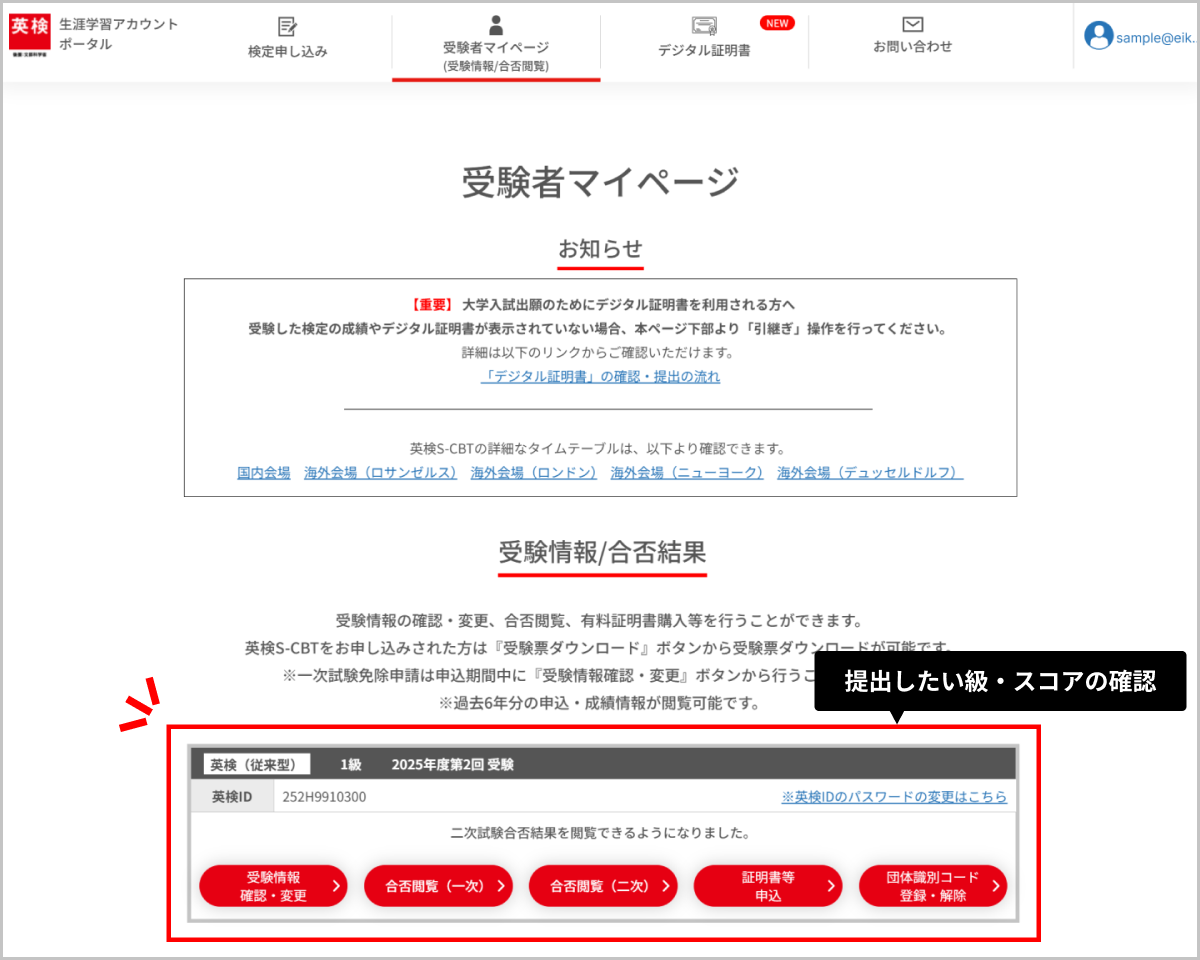
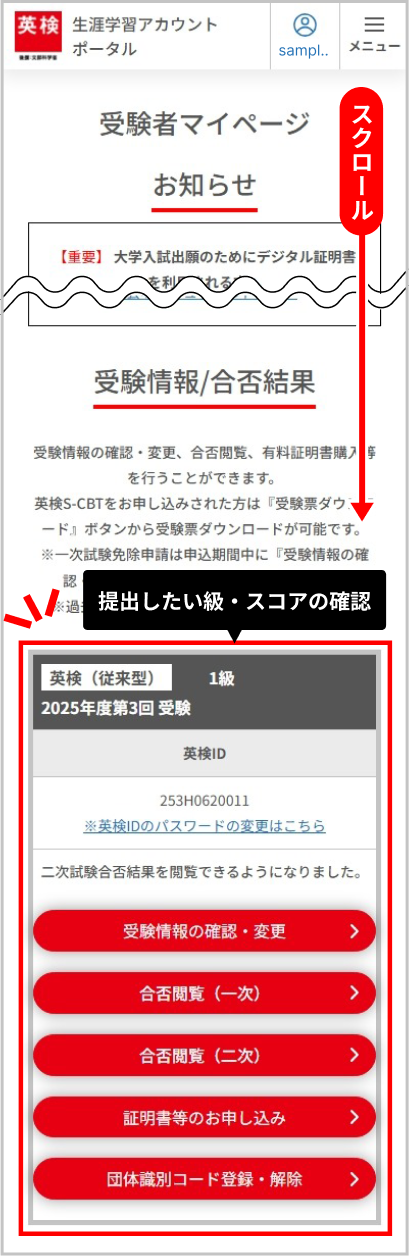
一覧に表示されていない場合は、成績情報の引継ぎの手続きを行ってください。
成績情報の引継ぎ完了後、通常1時間以内※にデジタル証明書が閲覧可能な状態となります。
閲覧可能となり次第、メールでお知らせいたします。※英検(従来型)の合否処理の繁忙期は最大6時間程度かかります。
申込・成績情報の引継ぎ
-
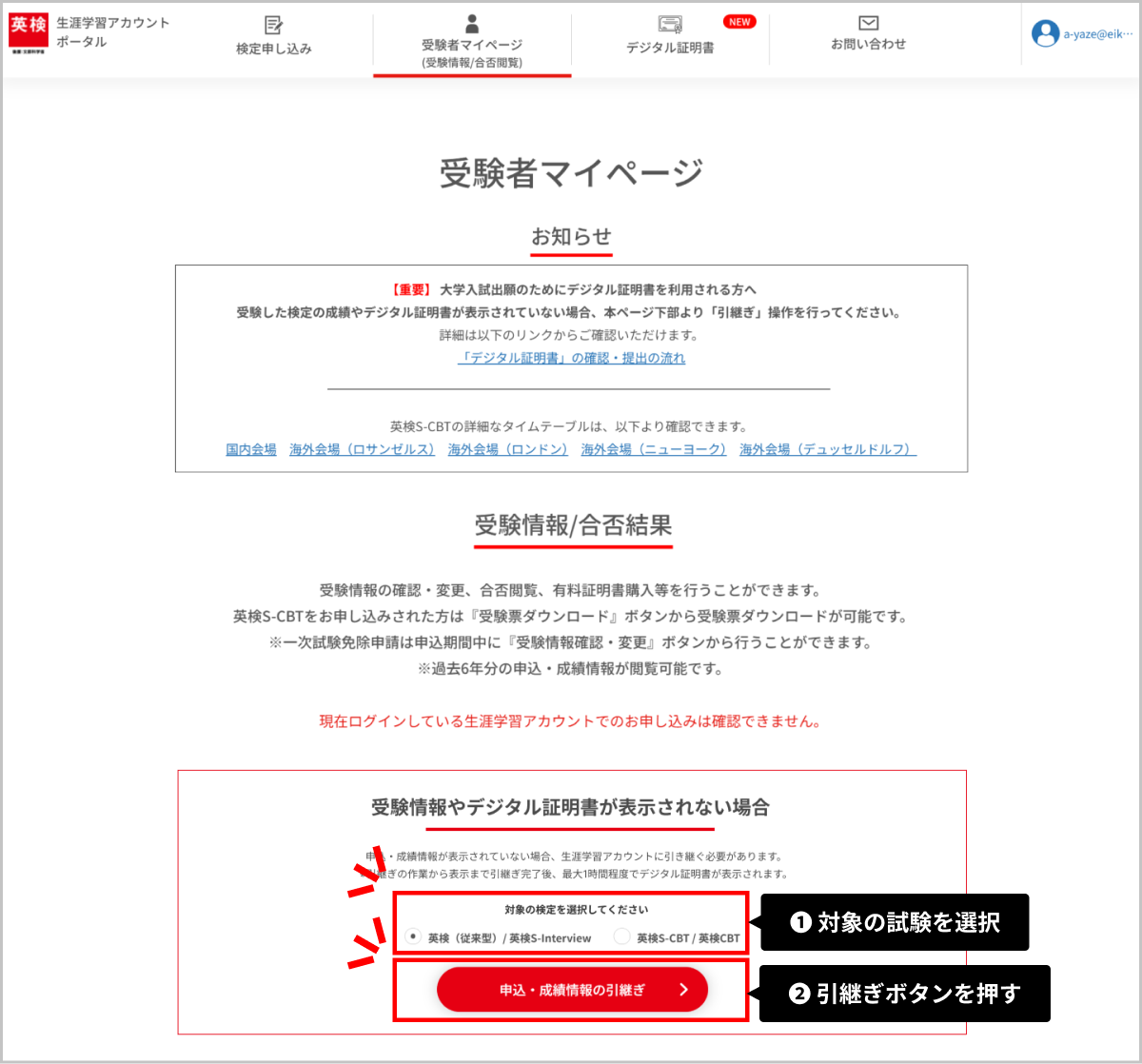
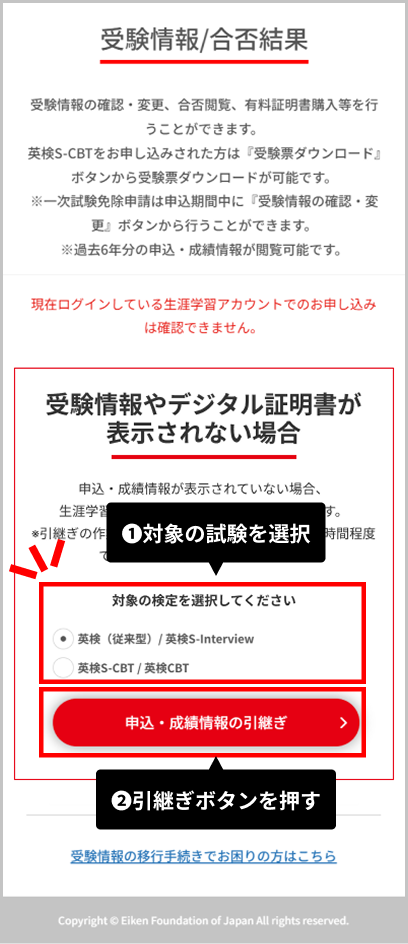
STEP01「申込・成績情報の引継ぎ」ボタンを押す
対象の試験を選択し、「申込・成績情報の引継ぎ」ボタンを押してください。
-
STEP02必要な情報を入力してデータ引継ぎ
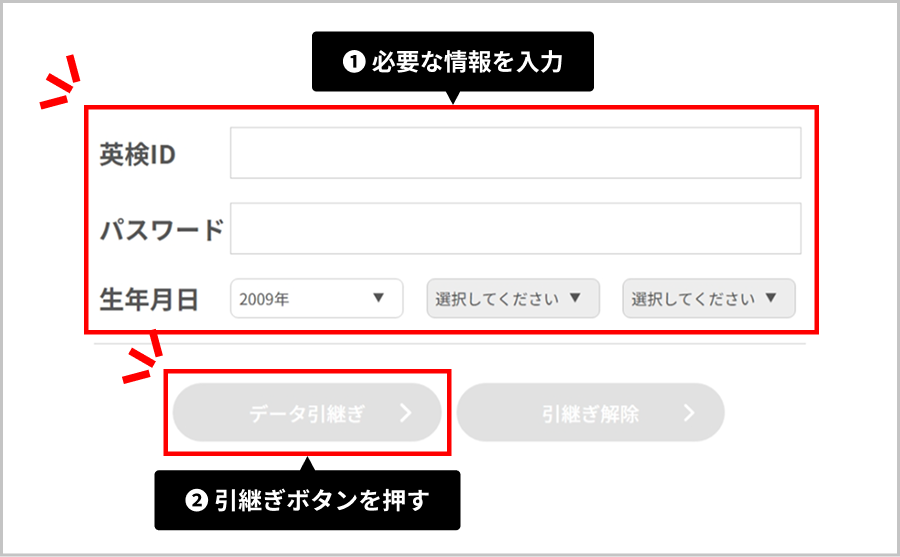
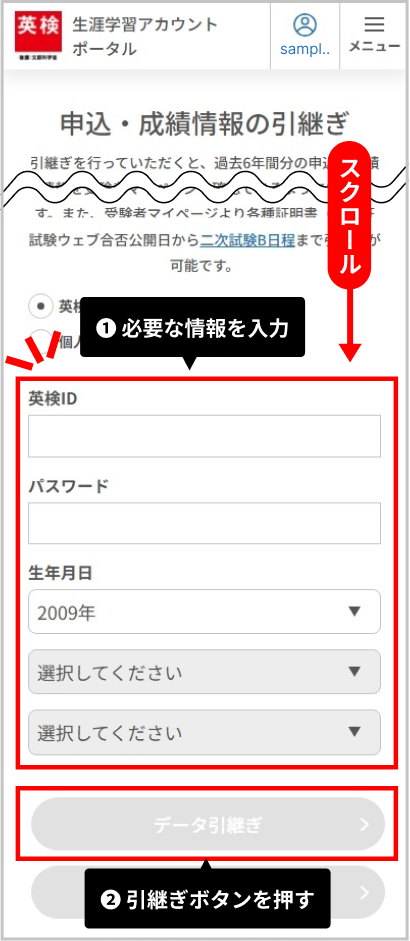
申込・成績情報の引継ぎ画面が表示されましたら、提出したい「英検ID」と「パスワード」と「生年月日」を入力し、「データ引継ぎ」ボタンを押してください。
-
STEP03引継ぎを確定
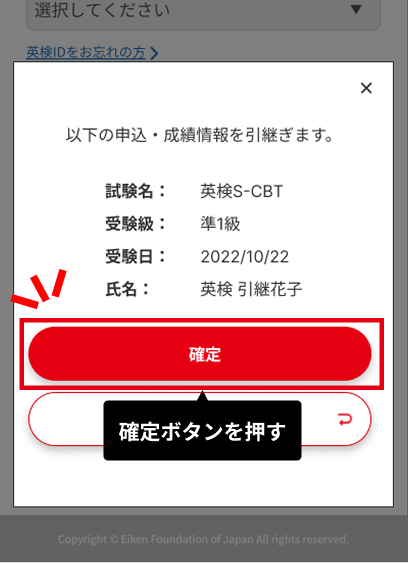
内容に間違いがなければ「確定」ボタンを押してください。
以上で「申込・成績情報の引継ぎ」のお手続きは完了です。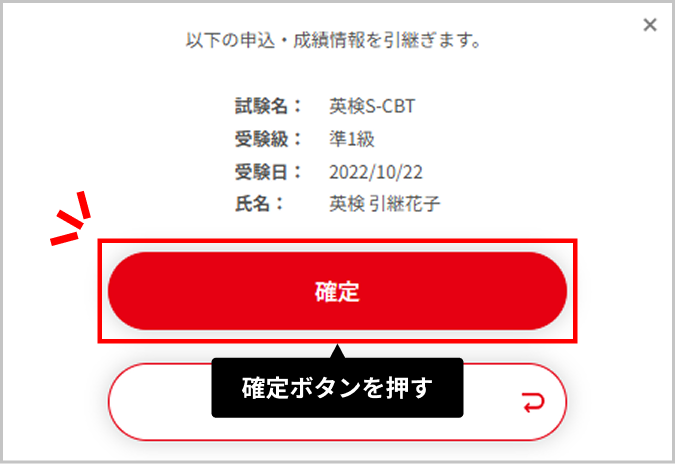
-
STEP04引継ぎの完了を確認
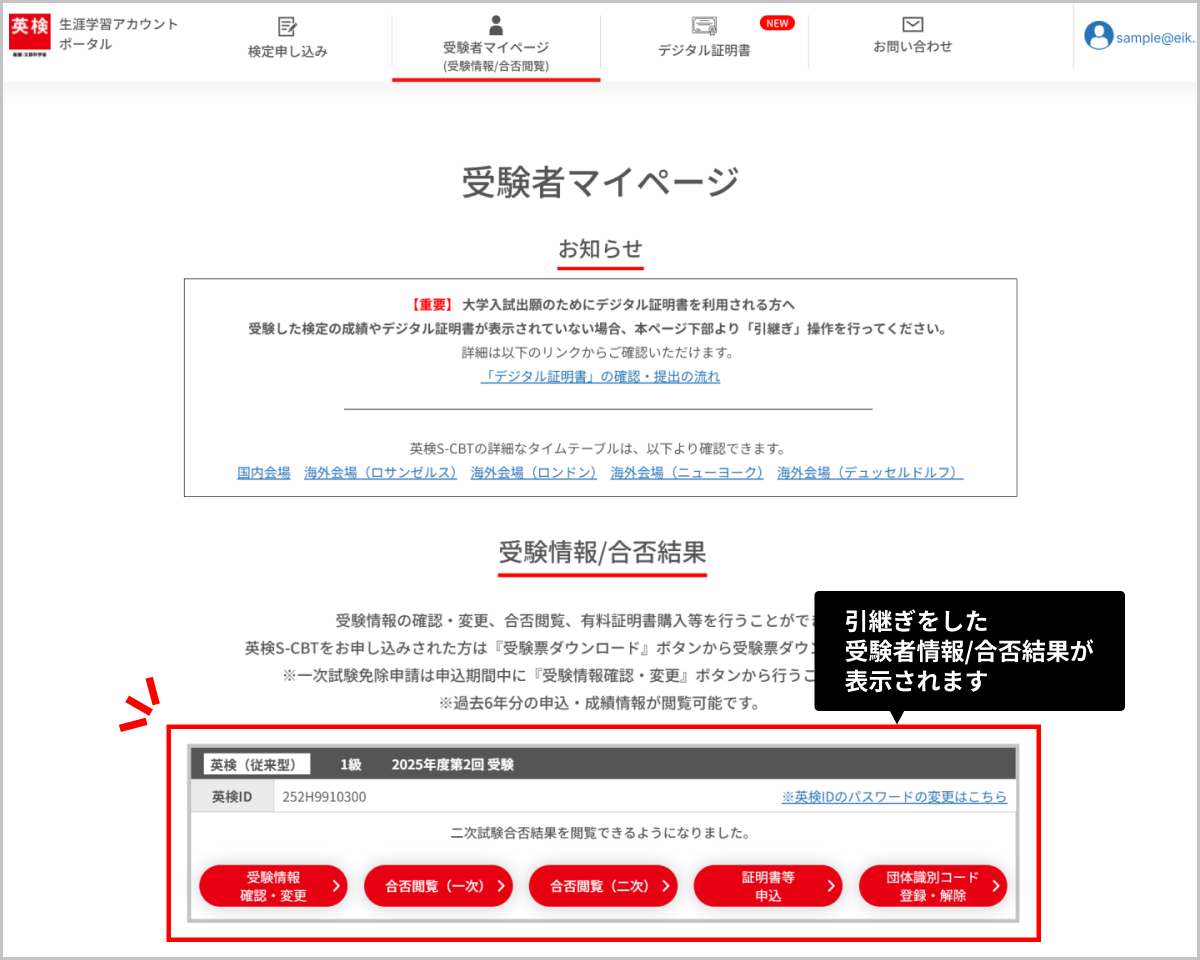
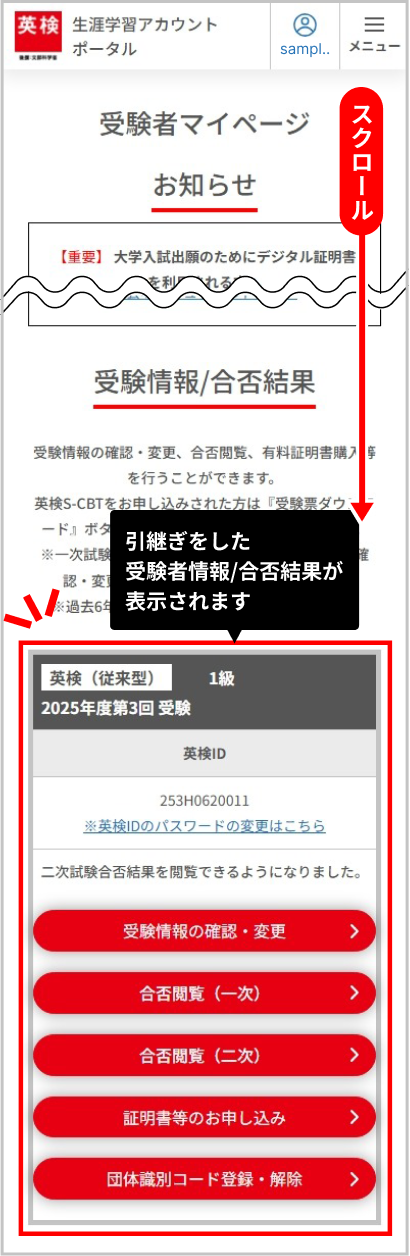
受験者マイページに、引継ぎ処理をした受験情報が表示されます。
成績情報の引継ぎ完了後、通常1時間以内※にデジタル証明書が閲覧可能な状態となります。
閲覧可能となり次第、メールでお知らせいたします。※英検(従来型)の合否処理の繁忙期は最大6時間程度かかります。
共有キーの取得
-
STEP05デジタル証明書一覧ページを表示
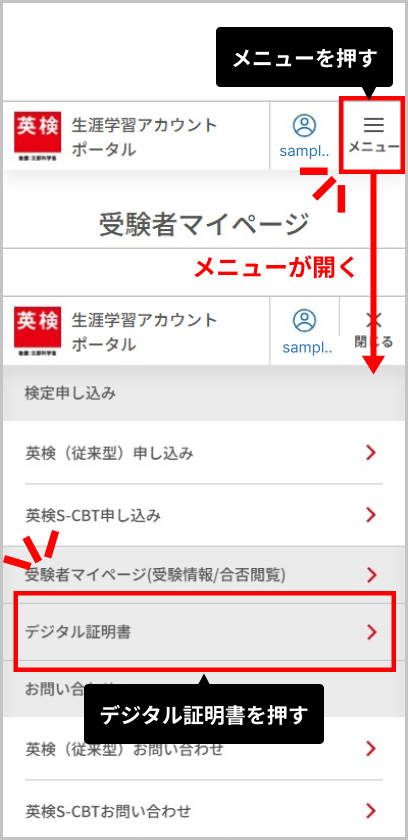
画面上部の「デジタル証明書」タブを押して、デジタル証明書一覧画面を表示します。
画面上部右側のメニューボタンを押してメニューを開き「デジタル証明書」を押しデジタル証明書一覧を表示します。

-
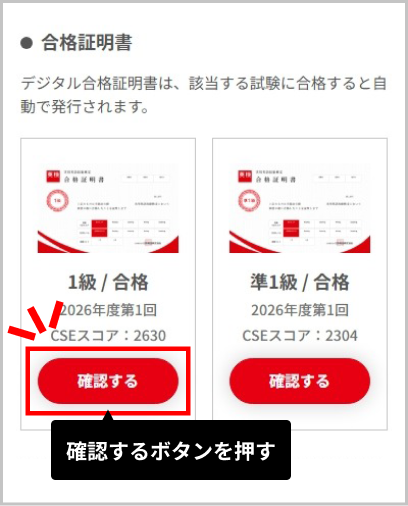
STEP06提出したいデジタル証明書を選択
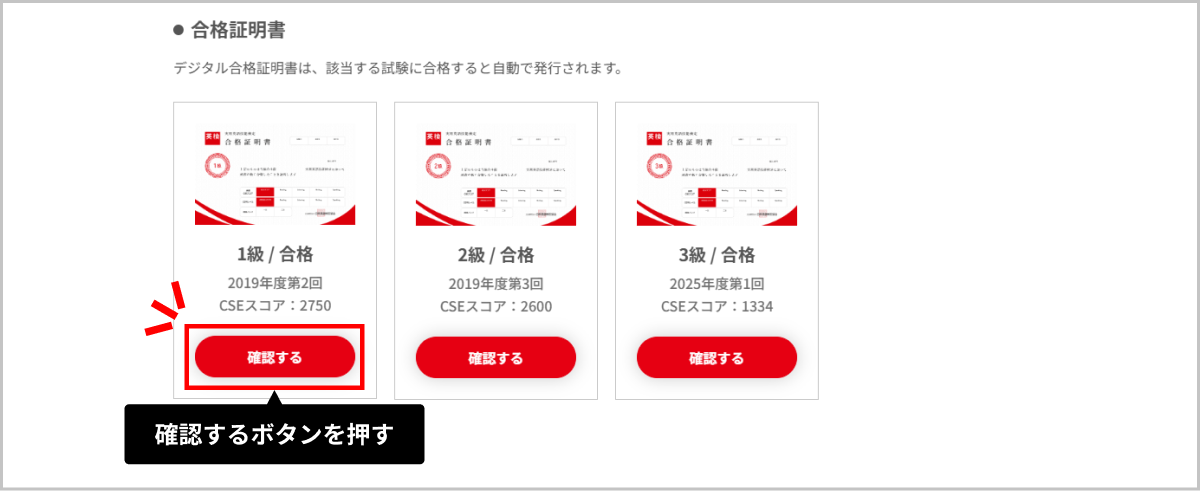
提出したいデジタル証明書の「確認する」ボタンを押します。
引継ぎをしてもデジタル証明書が表示されない場合
不合格の場合はデジタル証明書は自動で発行されません。
不合格でデジタル英検CSEスコア証明書が必要な場合は、受験者マイページに生涯学習アカウントでログインのうえ、「デジタル証明書」タブから無償で発行依頼いただけます。
発行手順は、以下のページをご確認ください。
デジタル英検CSEスコア証明書の発行方法※英検の合否を問わず、受験者マイページから紙の英検CSEスコア証明書(発行手数料1,200円税込)をご購入いただいた場合にも、デジタル英検CSEスコア証明書があわせて発行されます。
-
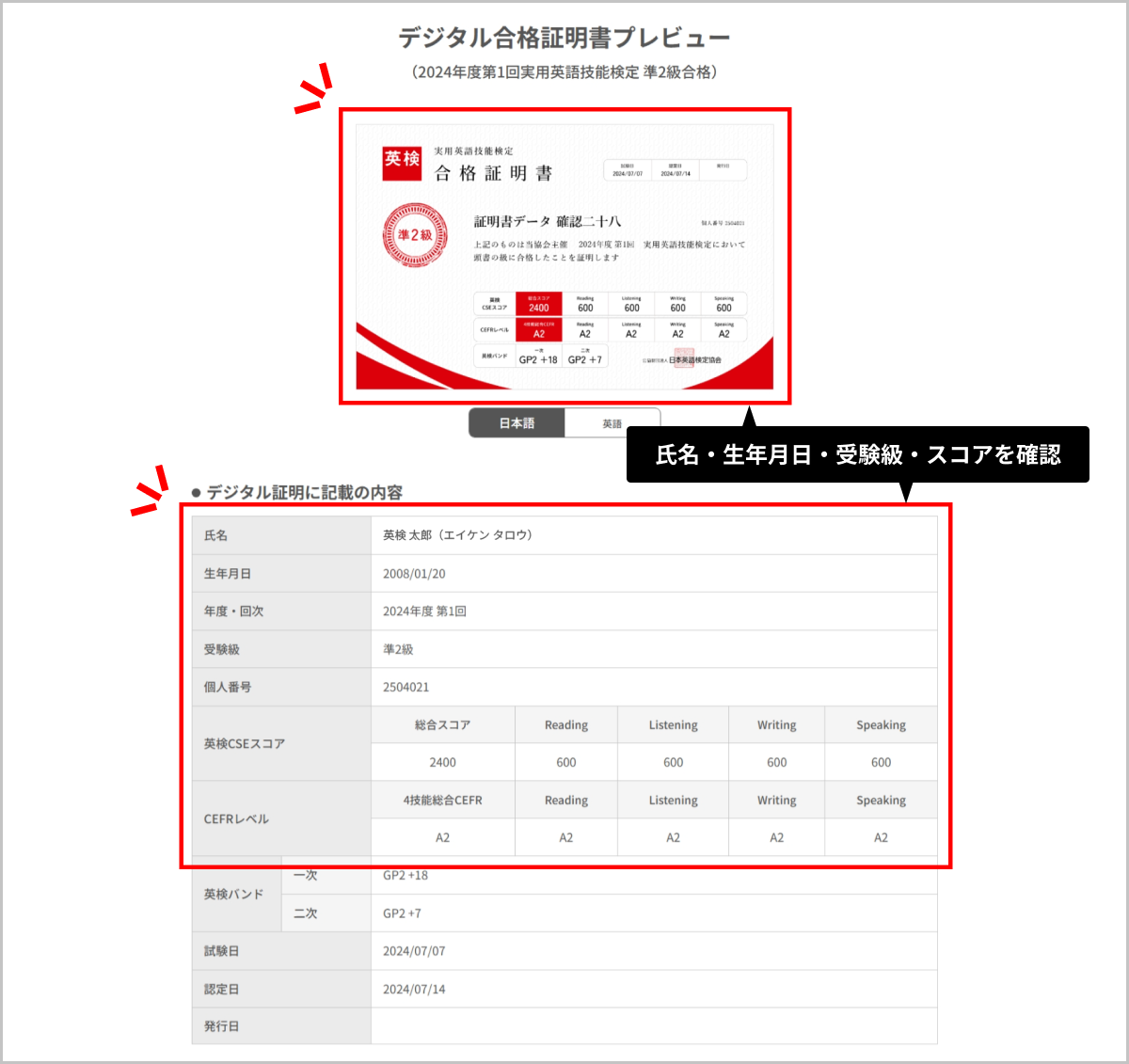
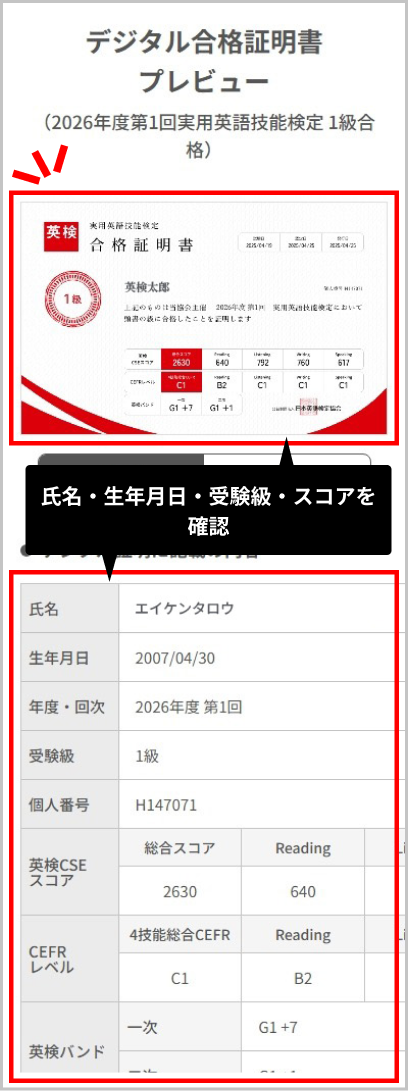
STEP07証明書の内容を確認
デジタル証明書プレビュー画面で、氏名・生年月日・受験級・スコアを確認してください。
-
STEP08共有キーの取得
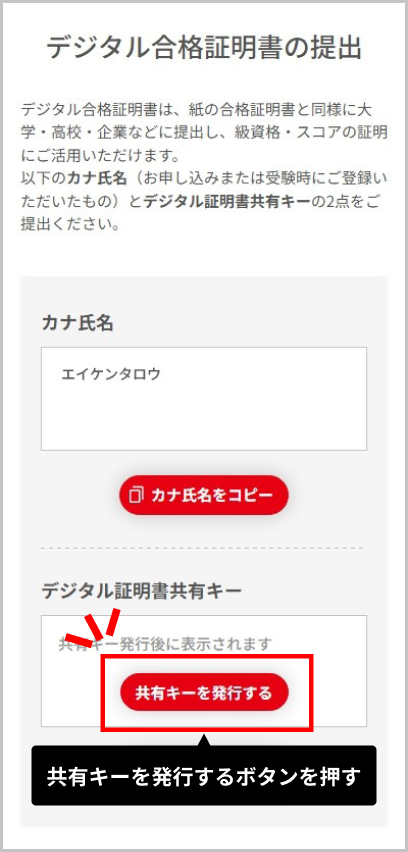
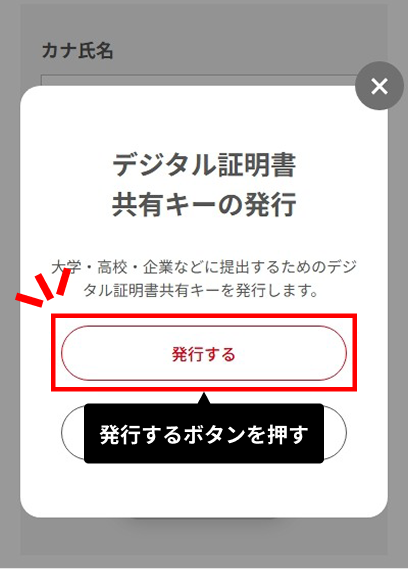
デジタル証明書プレビュー画面の下部で、デジタル証明書共有キーを発行してください。
その後、デジタル証明書共有キーをコピーし、提出先の団体が指定する方法でご提出ください。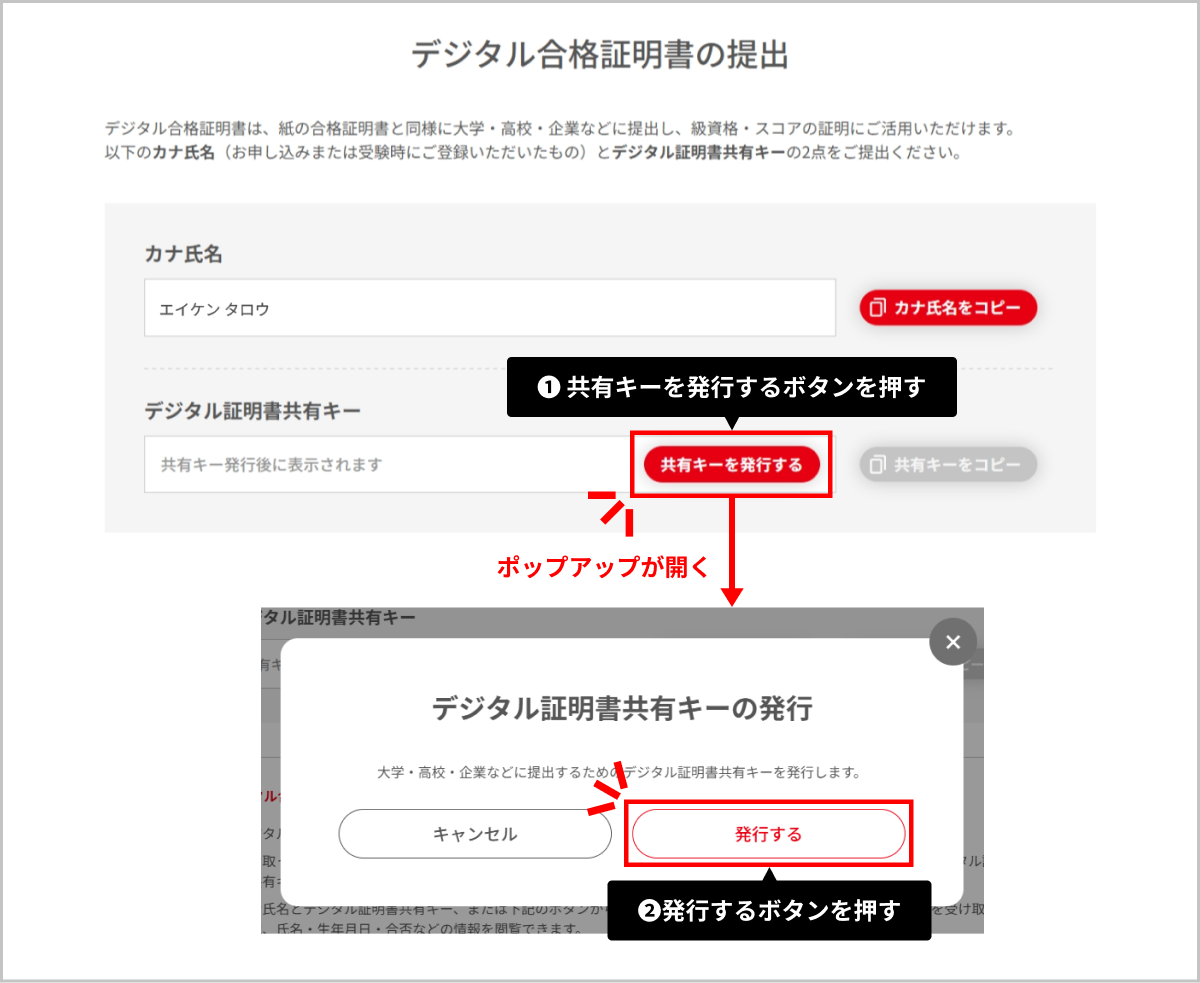
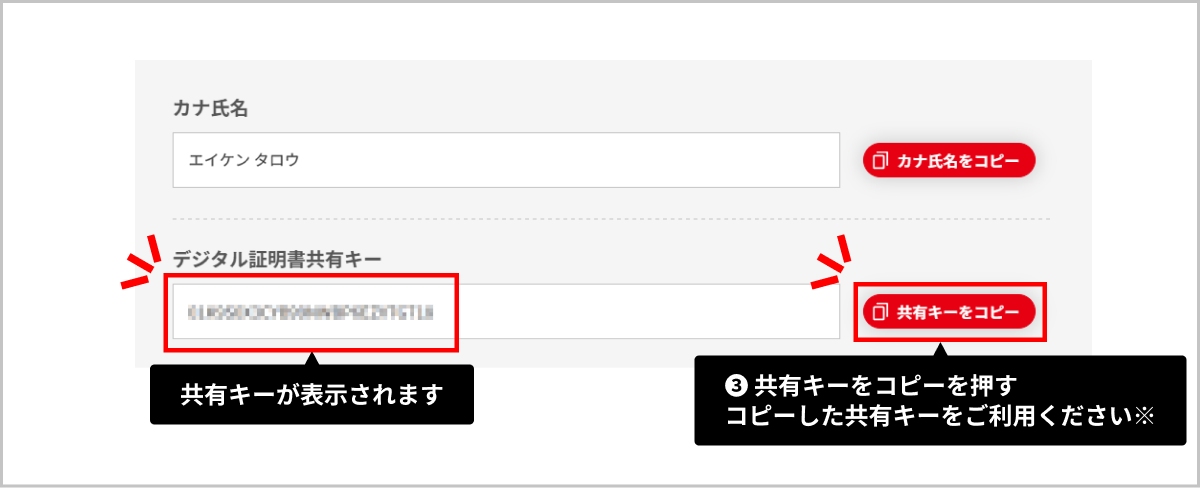
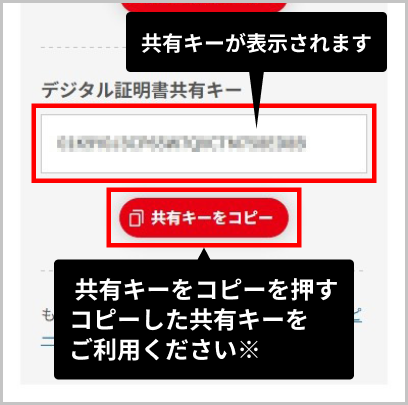
※共有キーを提出いただく際、手入力は誤りが生じるおそれがあるため、コピーしてご利用ください。