公益財団法人 日本英語検定協会
英検
英検S-CBT
英検CBT
英検S-Interview
英検 Jr.
英検 IBA
IELTS
CEST Business
GCAS
TEAP
通信講座
協会について
TOP
教員助成
教員採用試験受験希望者対象 検定料助成
一次試験免除について
障がい等のある方への受験上の配慮
受験案内
試験内容
申込・試験結果
よくあるご質問
体験版
教員助成
教員採用試験受験希望者対象 検定料助成
一次試験免除について
障がい等のある方への受験上の配慮
受験者向け:申込手続きの手順
英検TOP
>
英検S-CBT
>
申込・試験結果
>
申込手続きの手順
申込手続きの手順
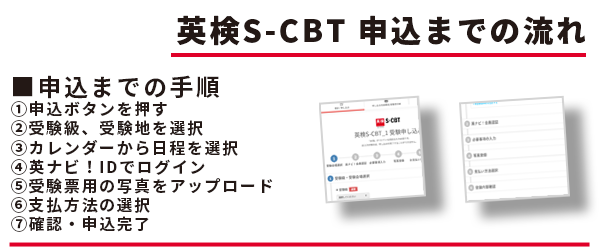
英検S-CBT 申込完了までの説明
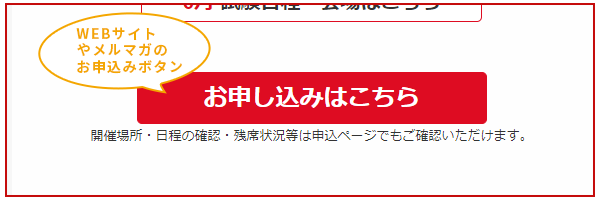
①まずは申込ページへ進みましょう。
申込ボタン(お申し込みはこちら)を押します。
②希望する受験級と希望都道府県を選択します。
受験級、受験を希望する都道府県を選択します。
※受験会場はお住まいの都道府県でなくてもOK。
例:埼玉県在住の方が東京都の会場を選択する等
※ 希望都道府県は複数選択することも可能です。
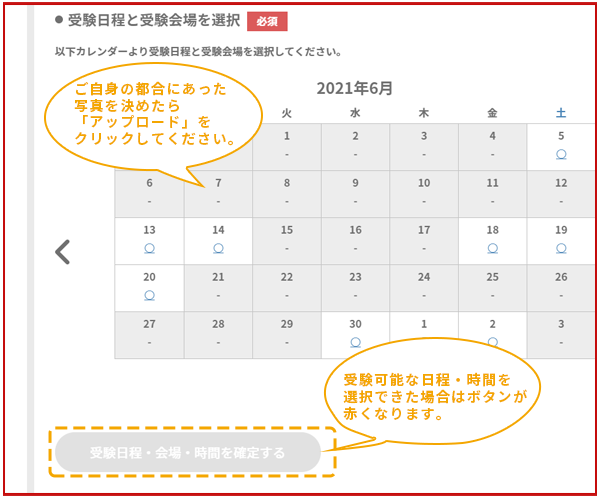
③カレンダーから空きのある日程を選択します。
表示された試験会場のうち、空席がある会場、試験時間を選択し、「受験日程・会場・時間を確定する」ボタンを押します。
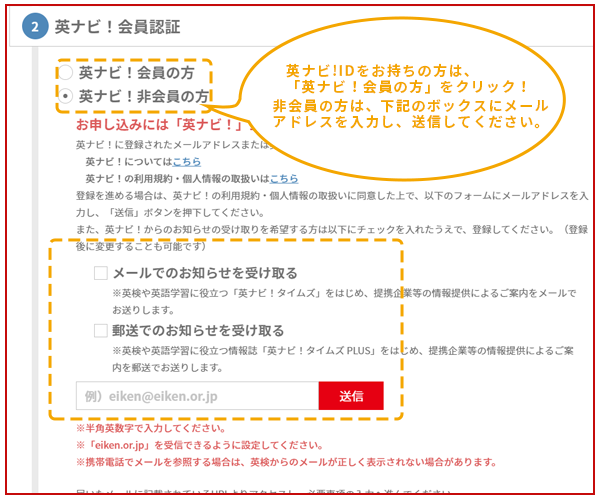
④英ナビ!にログインします。(非会員の方は会員登録(無料)が必要です)
英ナビ! IDを既にお持ちの方は「英ナビ!会員の方」をクリックしてお進みください。
非会員の方は、メールアドレス上のチェックボックスのどちらかにチェックを入れ、メールアドレスを入力し、「送信」をクリックしてください。
④-2:(非会員の場合)指定のメールアドレスにメールが届きますのでリンクをクリック
既に英ナビ! IDをお持ちの方は、ここはスキップしてください。
非会員の方は「送信」で、メール送信した場合、送信先に指定したメールアドレスにメールが届きます。
届いたメールのリンクをクリックすると、試験会場や日程が入力された状態で、個人情報の入力をいただくページに移りますので、お名前、住所、電話番号などのご入力を行い、保存ボタンより、受験者情報を保存してください。
※すでに英ナビ! IDをお持ちのかたはこの工程はスキップしてください。
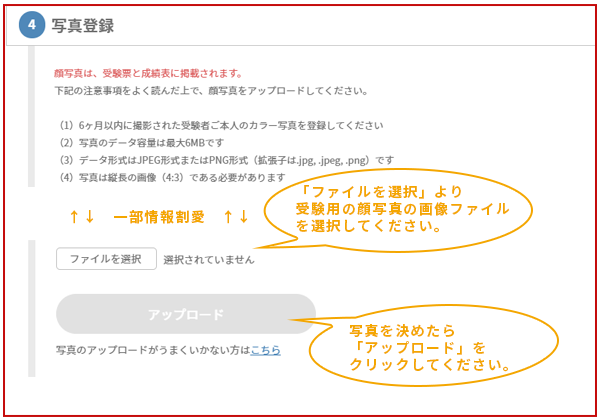
⑤受験票・成績表用の写真をアップロードします。
写真をアップロードすると、プレビュー画面が表示されますので、問題がなければ、「確定」を押して写真を確定させてください。
※PCやスマートフォンにあらかじめ顔写真ファイルをご用意いただくと、作業もスムーズです。
画像ファイルのサイズや画質などの規格については、
こちら
からご確認ください。
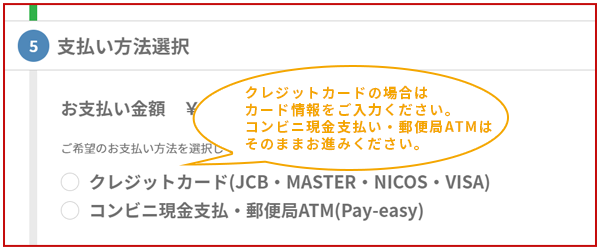
⑥支払方法の選択を行います。
クレジットカード決済をご利用の場合
選択肢にチェックを入れると、カード情報を入力する画面が表示されますので、
案内に合わせて、カード情報をご入力の上、お進みください。
コンビニ現金支払・郵便局ATM(Pay-easy)をご利用の場合
選択肢にチェックを入れると、支払いについてのご案内が表示されます。
支払いは、登録完了後にお知らせがとどきますので、ここでの作業はありません。
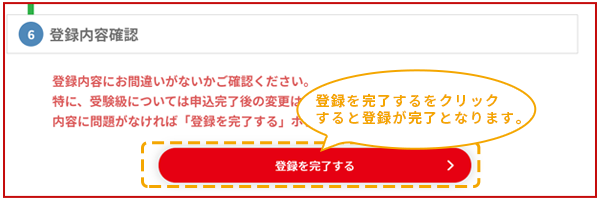
⑦申込(登録)を確認・完了させる。
「登録を完了する」をクリック。
※再度見直す場合は「完了する」前に、登録内容の見直しを行ってください。
実際に申込手続きをしてみましょう。
お申し込みはこちら
お申し込みの流れは以上です。
お申し込みをご希望される場合は、ご案内の流れに沿ってお申し込み手続きをお願いいたします。
今回、お申し込みをされない場合も、英ナビIDを取得しておくと、
次回以降にお申込み時に、個人情報の入力などを省略できますので、
今回のご説明を機に英ナビ! 会員登録をしておくことをお勧めいたします。
英ナビ!会員登録は
こちら
から
個人情報保護方針
|
情報セキュリティ基本方針
|
サイトポリシー
Copyright © Eiken Foundation of Japan All rights reserved.